Mostrando postagens com marcador Softwares. Mostrar todas as postagens

sábado, 2 de novembro de 2013

Microsoft Office 2013 + Crack e Serial [64 ou 32 bits] [Torrent]

image

O Microsoft Office 2013 trouxe melhorias interessantes, embora elas não sejam surpreendentes. Muitas das novidades apresentadas eram mais do que esperadas, já que a empresa não esconde a sua intenção de convergir todos os seus produtos para o Windows 8 e aparelhos com telas sensíveis ao toque. A interface dos programas oferecidos não teve alterações significativas em sua estrutura, tendo somente sutis modificações em sua aparência – com muitos elementos que claramente fazem menção à interface Metro.

image

O Office 2013 foi desenvolvido para trabalhar com o Windows 8 e em telas sensíveis ao toque, com opções de conexão a computação em nuvem. A suíte pode ser acessada de qualquer lugar e a partir de qualquer dispositivo.

A principal mudança no Office 2013, no entanto, não é seu visual ou ferramentas. O destaque fica por conta da forma que os documentos podem ser compartilhados.

Tamanho: 687MB

Idioma: Português

64 Bits >> MagnetLink

32 Bits >> MagnetLink

Download Crack (Segunda opção)

domingo, 5 de maio de 2013

avast! Internet Security Licença


Licença do avast Internet Security
Download: Aqui
Tutorial:
Faça o download e extraia
1. Procure a aba Manutenção e va em Licenciamento


Agora você clika em Inserir Arquivo de Licença e procure onde esta o arquivo do download e bom proveito =)


quinta-feira, 15 de novembro de 2012

Como mudar o wallpaper do Windows 7 Starter


Tutorial simples para mudar o wallpaper do Windows 7 Starter.

O Windows 7 Starter, apesar de ter melhorado quanto as outras versões Starter, trouxe uma limitação chata e desnecessário por parte da Microsoft: Não poder trocar o wallpaper, item básico de personalização do desktop.

Porém não é possível alterar o wallpaper apenas pelo metódo original, do sistema. No entanto, podemos usar o Oceanis Change Background para isso. O Oceanis é um software pequeno, de apenas 3MB que faz justamente isso.

Para mudar o papel de parede do Windows 7 Starter, faça isso:

  • Faça o download do Oceanis Change Background e instale-o normalmente. Após a instalação, reinicie o computador.

http://marlonpalmas.files.wordpress.com/2010/01/oceanis-instalacao.png?w=450

  • Após reiniciar o computador, repare que o sistema já trás um wallpaper diferente:

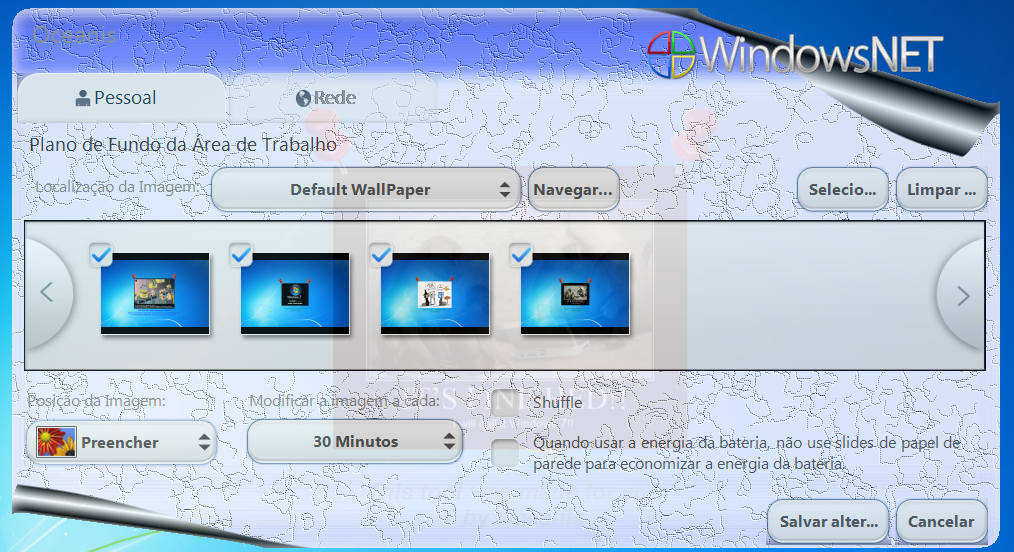
  • Para trocar esse wallpaper, abra o Oceanis Change Brackground. Essa tela irá aparecer:

  • Clique em Navegar…, escolha a pasta onde está os wallpapers que você quer e clique em OK. Veja o exemplo:

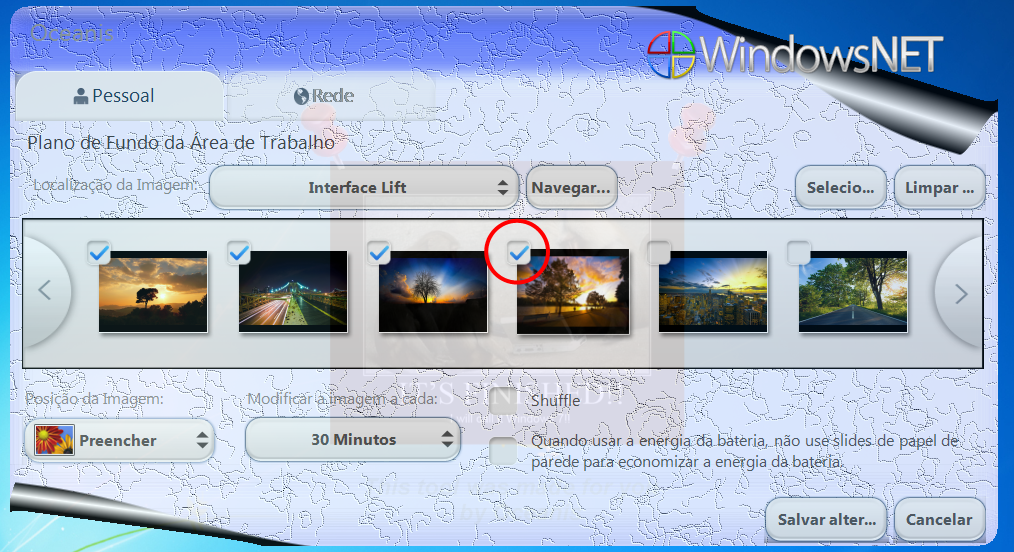
  • Então o programa vai mostrar as imagens que estão na pasta. Marque os wallpapers que você quiser usando a caixa de seleção, em destaque na imagem:

  • Depois de selecionar os wallpapers desejados, clique em Salvar altera… e pronto!

Dicas: Se você selecionou mais de um wallpaper, é possível configurar o tempo para a mudança entre as imagens em “Modificar imagem a cada:”. Há 7 opções diferentes entre minutos, horas e até dia.

Software gratuito é opção para gerar imagens ISO do disco rígido


Ter uma cópia completa do HD pode ser muito útil caso o seu PC venha a dar problema e o sistema operacional se recuse a carregar.

Criar uma imagem do disco permite que você restaure seu PC, caso algo de errado aconteça com seu sistema. Na teoria você precisará gerar uma imagem do seu disco rígido apenas uma vez. Isso porque não se deve confundir a imagem com o o backup comuns, que  precisa ser realizado regularmente para garantir que você terá uma cópia atualizada dos seus dados.

A imagem tem o objetivo de manter um cópia fiel do HD - sistema operacional, configurações, aplicativos e tudo mais - que pode ser usada em diversas situações.

Se o disco rídigo falhar, tudo o que o usuário precisa é copiar a imagem do disco no HD novo, restaurar os backups e pronto. Tudo estará resolvido.

Sem esta imagem, será necessário começar do zero. Instalar o sistema operacional, baixar todas as atualizações que existirem, refazer as configurações - rede, internet, etc -, instalar os aplicativos e só depois, recuperar os dados a partir do backup.  Ou seja, um trabalhão danado.

Existem muitos programas que clonam e restauram seu disco rígido, mas um dos melhores é este, o Macrium Reflect Free, que como o próprio nome diz, é gratuito.

Flexível, o utilitário permite que o usuário escolha em qual tipo de mídia irá gravar os arquivos clonados de seu HD, tais como (DVD, drive externo e até mesmo dispositivos de armazenamento da rede. 

Atenção leitor: antes de executar qualquer programa em seu computador, principalmente os que fazem alterações no Registro do Windows ou modifiquem informações em seu HD, lembre-se de fazer um backup de segurança do registro do sistema, criar um ponto de restauração e fazer backup dos seus dados.

download_simbolo_40

> Clique aqui para mais downloads.

reflect_tela

Ficha Técnica

Fornecedor:
Macrium

Tipo da licença:
gratuito

Limitação:

Sistemas operacionais:

Tamanho do arquivo:
30.9 MB

Publicidade

Tutorial - Como criar uma imagem ISO (a partir de um DVD ou arquivos)


logo do programa Format Factory


logo do programa CDBurnerXP

O tutorial a seguir irá explicar como criar uma imagem ISO de duas formas:

  • criar uma imagem ISO a partir de um DVD (ou CD) inserido no leitor (drive);
  • criar uma imagem ISO a partir de arquivos (ou pastas) armazenados no HD.

Para o primeiro caso será usado o programa Format Factory (excelente conversor de arquivos) e para o segundo caso será usado o programa CDBurnerXP (uma alternativa gratuita para quem ainda usa o Nero). Fique a vontade para escolher qual das duas formas explicadas no tutorial abaixo será útil a você. Agora vamos criar o arquivo ISO.

Criando uma imagem ISO a partir de um drive de DVD / CD (leitor)

Esse método de criar um arquivo ISO geralmente é útil para quem quer criar uma imagem de umDVD de jogo (PS2, PSX, etc.), criar uma ISO de um filme em DVD, copiar um disco para visualiza-lo no computador, etc. Antes de prosseguirmos, abra o programa Format Factory (baixe-o nesse link).

1º Passo: Com o programa aberto, clique na opção "DVD/CD para ISO/CSO" localizada na aba "ROM Dispositivos\DVD\CD\ISO" (figura 1).

criar imagem iso programa format factory
Figura 1: Escolhendo a opção para criar um arquivo ISO

2º Passo: Na janela que foi aberta (figura 2), selecione o drive de DVD que será lido e transformado em um arquivo no formato ISO. Escolha a pasta onde deseja salvar o arquivo ISO que será criado. Não se esqueça de escolher "ISO" como sendo o formato de saída. Agora é só clicar no botão "Converter".

criar imagem iso programa format factory
Figura 2: Configurando os parâmetros

3º Passo: O programa voltará para a tela inicial (figura 3), mas agora existe uma tarefa pendente. Clique no botão "Iniciar" e aguarde a criação da imagem ISO (figura 4).

criar imagem iso programa format factory
Figura 3: Tarefas pendentes

criar imagem iso programa format factory
Figura 4: Progresso da conversão

quinta-feira, 26 de julho de 2012

Atualizando o firmware do drive de cd/dvd


Muita gente desconhece, mas alguns erros de gravação de cd/dvd, incompatibilidade de mídias podem estar relacionados ao firmware do drive.

Se situa:  Firmware é o conjunto de instruções operacionais programadas diretamente no hardware de um equipamento eletrônico.  Essa instrução é armazenada permanentemente num circuito integrado (chip) de memória de hardware, como uma ROM, PROM, EPROM ou ainda EEPROM e memória flash, no momento da fabricação do componente. Muitos aparelhos simples possuem firmware, entre eles: controle-remoto, calculadora de mão, algumas partes do computador, como disco rígido, teclado, cartão de memória, muitos instrumentos científicos e robôs. Outros aparelhos mais complexos como celulares, câmeras digitais, sintetizadores, entre outros, também possuem um firmware para a execução de suas tarefas [cito: WikiPédia].

-

Você não precisa saber como funciona isso a menos que seja fissurado em eletrônica, mas saiba que o leitor/gravador de CD/DVD do seu carro, da sua casa, do seu computador tem essa instrução.

E quando essa instrução é gravada com erro ou não atualizada, os fabricantes lançam novas atualizações para corrigir algum bug ou mesmo para adicionar outras ações ao dispositivo.

-

Veja alguns problemas que podem ser resolvidos simplesmente atualizando o firmware do dispositivo:

a) Erro ou incompatibilidade de certas tipos e marcas de mídias;

b) Erro em certos tipo de arquivos ou erro durante a gravação;

c) Drive de CD/DVD não aparece no sistema (na lista de hardware/unidades);

d) Ruído excessivo na leitura/gravação de discos;

-

Então, como diz a bruxa do episódio do Pica-Pau – A Vassoura Da Bruxa, “e lá vamos nós…” ensinar como atualizar o firmware do seu dispositivo cd/dvd (do computador, que fique claro!!! Nos eletrodomésticos isso é feito com aparelhos próprios).

-

Primeiro passo: Descobrir a marca/modelo do seu dispositivo

Clique em INICIAR e clique com o botão direito sobre “Computador” (No Windows Vista/7) ou “Meu computador” (Windows XP) e escolha a opção “PROPRIEDADES” e na tela que se abre, escolha a aba HARDWARE (XP) e clique no botão “GERENCIADOR DE DISPOSITIVOS” (No caso do Windows 7 já aparece diretamente).

13

Anote a seguinte informação, no meu caso: exemplo: SH-S223F

14

No caso da Samsung existe um aplicativo que verifica qual versão instalada e assim você decide se há necessidade de atualizar ou não.

6

Feito, isso entre no Google e pesquise usando o termo “firmware+SH-223F” ou entre no site do fabricante (no meu caso é a SAMSUNG) e baixe a última atualização disponível, no meu caso observe a imagem abaixo do passo a passo.

14

Download…

3

Baixado, vamos descompactar e executar.

Atenção!! Sempre descompacte antes porque se ocorrer algum erro no cachê de memória (queda de energia, erro no aplicativo) durante a atualização, seu dispositivo poderá ser danificado pra sempre.

Caso a versão baixada seja incompatível com seu dispositivo será exibida a mensagem abaixo (no caso da SAMSUNG):

7

Se tudo der certo aparecerá uma janela informando a marca/modelo do seu dispositivo, versão do firmware instalado, versão da nova atualização e um botão para confirmar/instalar, no nosso caso apareceu um botão chamado Download.

8

Caso haja alguma mídia no drive, retire.

9

Aceite os termos, claro, se for o caso.

15

Atualizando…

16

Seu computador será reiniciado à pedido ou automaticamente e quando reiniciar poderá exibir uma mensagem de novo hardware…

2

E pronto, seus problemas de leitura/gravação acabaram (ou deveriam acabar)!

domingo, 15 de julho de 2012

Tutorial - Nero: crie menus profissionais para seus filmes

Você pode ir além da  com o Nero. Aprenda criar menus profissionais para seus vídeos. 

Quem costuma baixar vídeos da internet ou criar os famosos vídeos 
 de formatura, batizado, casamento da prima encalhada ou qualquer acontecimento, pode usar o Nero para dar um visual  às filmagens. Todos sabem que maioria dos vídeos baixados, não possuem o menu inicial, nem a janela de capítulos, como os menus encontrados em DVDs originais. Contudo, as coisas podem ser diferentes se você usar seu Nero 9 e a ferramenta Nero Vision. 

A mais nova versão do famoso 
 de discos está repleta de funcionalidades para você caprichar em seus vídeos e deixar o amadorismo passar bem longe da sua . Para conseguir esta façanha, hoje você vai aprender a criar menus e tela de capítulos para todo e qualquer vídeo que você possua em sua máquina. 

Manda fogo! 

Para começar a criar seus menus, em primeiro lugar, você precisa instalar o Nero 9 – a versão utilizada neste tutorial. Depois de instalado, é hora de começar o processo. 

Primeira etapa 

Para começar, abra o Nero Start Smart e vá 
 o símbolo do aplicativo no  inferior esquerdo e abra o Nero Vision. Se preferir, vá até o fim da página e acompanhe o passo a passo através de um vídeo. 


Agora, vá até “Criar DVD/DVD-Video”. 


Uma janela será aberta e você precisa inserir o vídeo que você irá criar o menu. Há várias opções de inserção do arquivo, sendo assim, escolha a sua em “Importar” e siga adiante. 


Criar capítulos 

Os capítulos são os responsáveis por criar “atalhos” no seu filme, pois a partir deles é possível iniciar o filme de qualquer lugar, ou seja, a partir de uma cena específica. Desta forma, assim que o upload do vídeo terminar, clique sobre ele e vá até a opção “Capítulos”. 


Com esta ferramenta, obviamente, serão criados os capítulos do seu vídeo. Há duas opções de criação: a manual e automática. Com a manual, é possível definir onde serão criados os capítulos do seu longa, já na automática, o Nero divide o arquivo em partes iguais e cria os capítulos para você. Confira na imagem a criação de capítulos de forma automática, onde cada seta azul corresponde a uma divisão de capítulo. 


Dê uma de Spielberg 

Depois de criar os capítulos, é possível editar seu vídeo e deixá-lo ainda mais profissional. É claro que o Nero Vision oferece recursos limitados de edição, porém é possível brincar de editor famoso e até se imaginar na pele do Spielberg – quem sabe?. 


Nesta janela, semelhante à maioria dos editores mais comuns, é possível inserir desde filtros de cores, legendas e transições até melhorar a qualidade da sua imagem. Nesta hora, vale perder um tempinho para corrigir detalhes ou inserir efeitos interessantes. 

Repare que há quatro abas sobre a janela da direita. Nestas abas você encontra várias opções de ferramentas de edição para o seu vídeo. Todos os efeitos escolhidos por você para fazer parte do vídeo, são inseridos na timeline, desta forma é possível fazer diversas alterações. 


Timeline 


Criando o menu 

Agora que você editou seu vídeo e criou os capítulos, só falta construir o menu de exibição, ou seja, o menu que será exibido assim que o DVD começar a rodar e que, consequentemente, dará o ar de profissionalismo ao seu vídeo. 

Para começar, escolha como será seu menu, 2D ou 3D e se você deseja um menu único ou se prefere o menu inicial e uma tela para os capítulos. Tudo isso pode ser feito através das abas “Modelos” e “Personalizar”. Na primeira, você escolhe o formato de menu (2D ou 3D) e na segunda pode editar tudo. 


Clique e mude 

Agora que você definiu o formato dos menus, é hora de modificar tudo de acordo com seu gosto. Para fazer as alterações no nome do filme e capítulos, basta clicar sobre as palavras e editar o texto, sombreamento e muito mais. 


O interessante é que você pode alterar praticamente tudo no menu, pois pode mudar a imagem de fundo ou inserir um vídeo, alterar o padrão de cores, os tipos de botões e inserir áudio. 


Capítulos 

O menu de capítulos pode ser editado da mesma forma que o inicial, entretanto há mais opções de botões. Vale lembrar que se você escolher um modelo 2D, pode usar somente ele, ou seja, não é possível usar um 2D para o menu inicial e um 3D para o de capítulos. 


O mais legal do Nero é que ele é totalmente em português, desta maneira é muito mais fácil encontrar as funções e ferramentas. 


Pré-visualização
 

Na última janela (Pré-visualização) é possível conferir como os menus ficarão na sua televisão. Repare que há até um mini controle remoto, com o qual você pode clicar sobre os menus, como se fosse o controle da sua televisão. 


Queima ele! 

Depois de todo esse sofrimento, mas que é muito prazeroso, é hora de gravar seu disco. Portanto, clique em “Avançar” para iniciar o processo de gravação. Se você já usou o Nero já sabe como fazer. Porém, se você nunca gravou um disco com o gravador, vai encontrar facilmente as ferramentas que precisa. Pronto caro usuário! Agora, basta aguardar a gravação ser concluída e se divertir com seus vídeos caseiros, mas com cara e produção de profissional.
 

Menus Smart3D - Menus Animated 3D 


Outro exemplo de menu:
 
Neste menu abaixo tenho uma coletânea de vídeoclips, neste caso optei por fazer um vídeo 
que mostra os nomes das musicas, passando como créditos rolando na tela de baixo para cima. 
Querendo consultar os nomes basta clicar no botão Titles 1 ou 2 no menu. 

Clicando num botão acima abre a 1ª pagina do menu de musicas, foto ao lado 
Clicando num botão, toca a musica correspondente e volta ao menu ou segue a ordem gravada 
no DVD, dependendo da opção de menu selecionado em opções do menu. 
Para entrar no menu imediatamente usa botão, Title ou Menu do controle remoto 

Faixa títulos das musicas, ao clicar no botão Titles 1 ou Titles 2, rola os nomes das musicas na tela 
como créditos e volta ao menu principal. 
Este vídeo com os títulos deve ficar como ultima faixa do DVD neste caso. 


Nero Vision (mudar o tamanho do vídeo) 
Dar zoom, girar usando o filtro Transform


Neste exemplo usei o filtro para ampliar o vídeo de forma a preencher toda a tela da TV, 
fazendo desaparecer as faixas pretas acima e abaixo do vídeo, aproveitando foi adicionado 
um áudio ao vídeo que vai funcionar como fundo de menu animado. 

Posiciona o cursor sobre a área do filtro e da 2 clicks, abre as propriedades. 
 

Duaration: Ajusta o tempo de atuação do filtro 

Center: Permite deslocar a imagem na tela e fixar 
em outra posição. 

Rotation: Permite girar a imagem na tela e fixar 
em outra posição 

Zoom: Permite aumentar ou reduzir a imagem na tela 

Background: Adiciona uma cor ao fundo 


Aqui foi alterado somente a opção Zoom de zero para +6 , deixa o cursor sobre o filtro para ver como vai ficando. 


Neste caso vou salvar este vídeo para usar mais tarde, em outros projetos, neste caso prefiro salvar (Exportar) 
como acima para ter a melhor qualidade, antes de converter para DVD-Vídeo. 


Como ficou o menu animado (Anéis ficam girando) exemplo bem simples apenas 1 botão e capítulos.
 

segunda-feira, 9 de julho de 2012

Nero Multimedia Suite 10.0.13100 PT-BR + Crack e Serial Download


Há alguns anos, Nero era sinônimo de um bom programa para gravar CDs e DVDs. Com o passar do tempo e com o lançamento do Nero 9 Reloaded, Nero se transformou em um pacote multimídia completíssimo e para todos os gostos. Começando pelo conhecido Nero Burning Room, que agora suporta Blu-Ray. O Nero inclui tudo o que você precisa para conseguir o que há de melhor em matéria de música, fotos, vídeos e, claro, usar toda a sua criatividade. Você cria CDs de músicas completos, mixa faixas com o Nero SoundTrax e personaliza capas com o Nero CoverDesign.

Tamanho: 292 Mb
Formato: Rar (exe)
Idioma: Português Br
Ano: 2010
Hospedado: MegauploadDepositFiles
Nero 10:
9X03-016C-MXEX-4536-T0L7-2W2T-AMPX-97TA (Nero v.10.0.13100)
or
9X03-0154-4H84-WWPL-1WPZ-AP64-K532-XMML (Nero v.10.0.13100)
Extra Ones:
9M0C-0190-4Z3K-M008-TM94-P39K-EP7Z-9427 (Gracenote Plug-in)
1K00-6035-0593-5A40-37K0-K776-574C (DTS Plug-in)
1C00-8014-9880-2000-408M-M56E-C718 (mp3PRO Plug-in)
4EC0-3CX9-18X3-X3A1-EMAC-X7M3-X7A2 (Activation Gracenot Plug-in)
1E90-AAA3-1803-9KK1-590K-50MM-68X3 (Activation Nero Move It)
1E11-MX21-9805-8188-AX81-7E0M-6CE3 (Activation Nero BackItUp4)
4E91-6M7X-985C-X832-6469-E48C-C094 (Activation Nero BackItUp & Burn)
1E60-CA7C-18E3-X466-6870-K483-A4CE (Activation Nero Media Home 4)
1EX1-AM7C-188X-2069-K93K-9089-9129 (Activation Nero LiquidTv)
4EE0-XC79-19C9-04X2-6C95-5M4A-EKKE (Activation Blue-Ray Video Plug-in)
4E31-6MM9-9895-XE4X-K48C-M45E-2424 (Activation Blue-Ray Authoring Plug-in)
Baixar Nero Multimedia Suite
Download Megaupload
Download Depositfiles
Baixar Crack
Download Megaupload
Download Mediafire

domingo, 8 de julho de 2012

TUTORIAL: CRIANDO UM DVD DE VIDEO-CLIPE - PARTE 2

Na dica anterior (TUTORIAL: CRIANDO UM DVD DE VIDEO-CLIPE - PARTE1) vimos como fazer um DVD pegando clips de diferentes discos, agora nesta 2a parte, vamos montar um dvd de vídeo a partir de arquivos MPEGs, ou AVIs.

Estes vídeos podem ser clips de música, filmes de cameras fotográficas (a maioria já salva em avi ou mpg), captura de algum filme maior, etc.

Assim, vamos supor que você tenha um diretorio no disco com os videos.

OBS: atenção que arquivos AVI podem ser montados com diferentes CODECs (codecs são padrões específicos de codificação do filme digital, e é necessário ter o codec próprio para poder "ver" o vídeo gravado no padrão de cada codec). Filmes AVI podem por exemplo ser arquivos gravados no padrão DivX mas que mantiveram a mesma extensão AVI. O ideal é que você tenha TODOS os codecs mais utilizados instalados no seu sistema! Querendo ver informações sobre instalação de CODECs, uma "BoaDica" é seguir o tutorial indicado lá no Fórum BoaDica: http://www.forumboadica.com.br/viewtopic.php?t=24753

Garantindo que você tem os Codecs instalados, vamos ao passo então de criar um DVD com diferentes "clipes" de vídeo:

Vários programas podem ser utilizados para isto, mas o programa que estaremos utilizando é o NeroVision 4, incluído no pacote do Nero versão 7. Ele muitas vezes vem num CD ao se comprar um gravador de DVD. Caso você não tenha, poderá baixar uma versão de avaliação em: http://www.nero.com

Assumindo que você já o tenha instalado, chamamos então a central de programas do nero (Nero Start Smart):

Escolhemos então ou nos aplicativos a opção de Nero Vision, ou então a oção "Crie seu próprio DVD de vídeo"

A chamar a opção de criar um DVD de vídeo, poderemos então começar nosso projeto:

Clicamos então na opção de Adicionar Arquivos de Vìdeo:

Vamos incluindo então os vídeos que desejamos (ou clicando com control para incluir vários, ou 1 a 1).

Um fato interessante é que ele pega os nomes dos arquivos para depois fazer a montagem dos menus, portanto se o seu vídeo já tiver um nome que auxilie a identificação do conteúdo, irá facilitar o processo mais tarde!

Não há problema se os vídeos estão em padrão MPG, DivX, AVI, MV2 etc. Se você estiver com os codecs instalados no seu micro, o Nero irá utilizá-los na compilação.

Após a inclusão dos vídeos desejados, Clique em AVANÇAR e iremos para a interface de montagem de menus!

Acima é a interface padrão, mas você poderá utilizar as que já estão instaladas junto com o pacote inicial do nero, ou então baixar lá do site do próprio Nero, uma série de fundos, padrões, modelos, etc, além de poder criar o seu próprio modelo. Vá clicando nas opções para ver outros modelos...

Você pode alterar a parte escrita, fontes, sombreamento, etc... Resolvi experimentar brincar um pouquinho com uns menus tri-dimensionais e animados...

Existem também já modelos pré-montados com animação 3D, etc. Além disso, você ainda poderá baixar vários gabaritos, botões, etc. lá do site do Nero! VALE A PENA O DOWNLOAD!

Quando estiver satisfeito, crie em AVANÇAR e irá para uma tela de preview do funcionamento do seu menu! Bem interativa (o controle ao lado "funciona"), e poderá ver como está o projeto na parte de interatividade com o usuário, sequências, etc.

As possibilidades de criação, animação, etc., na área de menus é muito grande! Com certeza aqueles que possuem criatividade irão se divertir muito e descobrir inúmeras possibilidades!

Clique em Avançar, que irá para a tela de "montagem" do seu DVD. Caso você não configure de antemão o padrão a ser utilizado, o Nero automaticamente irá pegar o padrão usado pela maioria dos vídeos.

Daí é só partir para gravar. Você poderá gravar no próprio DVD, ou numa pasta no seu Disco!

Lembre-se nesta hora é que o Nero irá codificar seus vídeos, etc., portanto, dependendo da potência do seu sistema, espere deixar ele trabalhando por 1 ou 2 horas para a montagem e codificação completa do DVD.


Depois de 1 ou 2 horas, finalmente você terá seu projeto pronto no formato do DVD, ou já gravado no DVD!

Pronto, montagem de DVD bem facilitada!